Dcard 知識庫
找不到想看的看板嗎?
- Tags:
- 功能介紹
【iOS 設定教學】
方法(1)
僅限 iOS 2.75.2 以後版本 Dcard app。
-
在 Dcard app 登入後,再進入 iOS 系統的「設定」頁,往下找到「Dcard」,點選進入,就會看到敏感內容防護開關。
(若沒有看到開關,請到 app store 確保已更新到最新版本 Dcard app) -
將敏感內容防護關閉,回到 Dcard 就能找到特定看板囉!

方法(2)
-
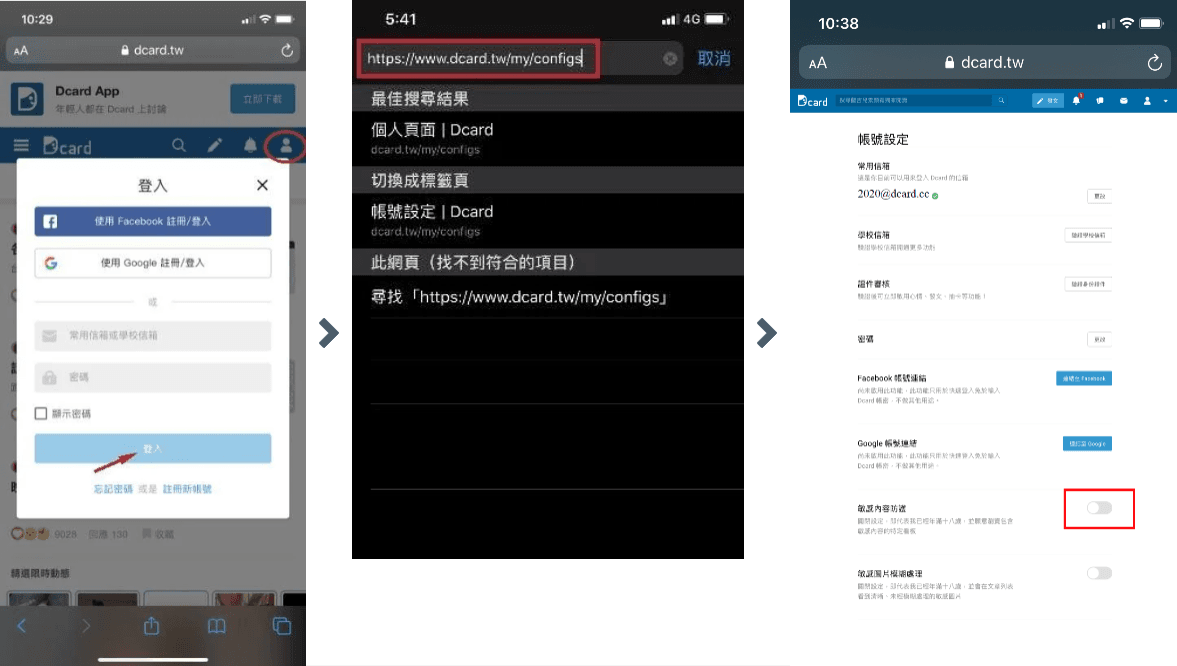
透過手機開啟
 Safari 瀏覽器。(建議使用這個瀏覽器來操作會較穩定!)
 -
到 Dcard 首頁(https://www.dcard.tw),再點選右上角的圖案,先登入你的帳號。
-
複製以下連結貼到 Safari 的網址欄位再次進入。(這個步驟很重要,千萬不能漏掉rrr)
「https://www.dcard.tw/my/configs」
4. 將敏感內容防護的內容關閉,回到 Dcard 就能找到特定看板囉!🎉🎉
方法(3)
-
使用電腦進入 Dcard 網頁版。
-
點選右上角的人形圖案後,再點選「設定」。
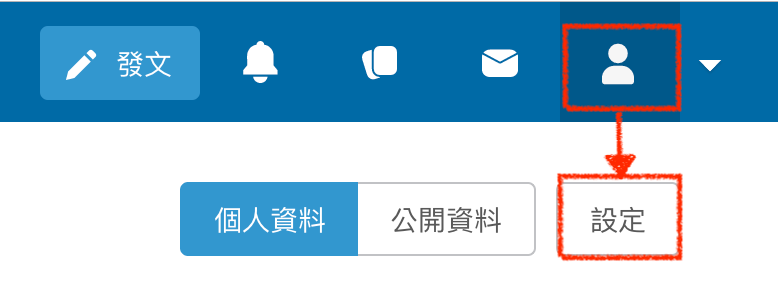
3. 關閉敏感內容防護功能,再回到 Dcard 介面就能找到想看的看板囉!

【Android 設定教學】
1. 點此連結下載 Android apk 安裝檔,或掃描 QR Code 下載。
(若點選連結無反應,可以複製連結貼到瀏覽器網址欄位)

2. 安裝後即可在看板列表,找到各類看板。
如果以上設定有遇到任何問題,歡迎至 Dcard Facebook 粉絲專頁私訊客服協助唷!