Dcard 知識庫
什麼是訂閱看板?如何使用訂閱呢?
【 Web 網頁版 】
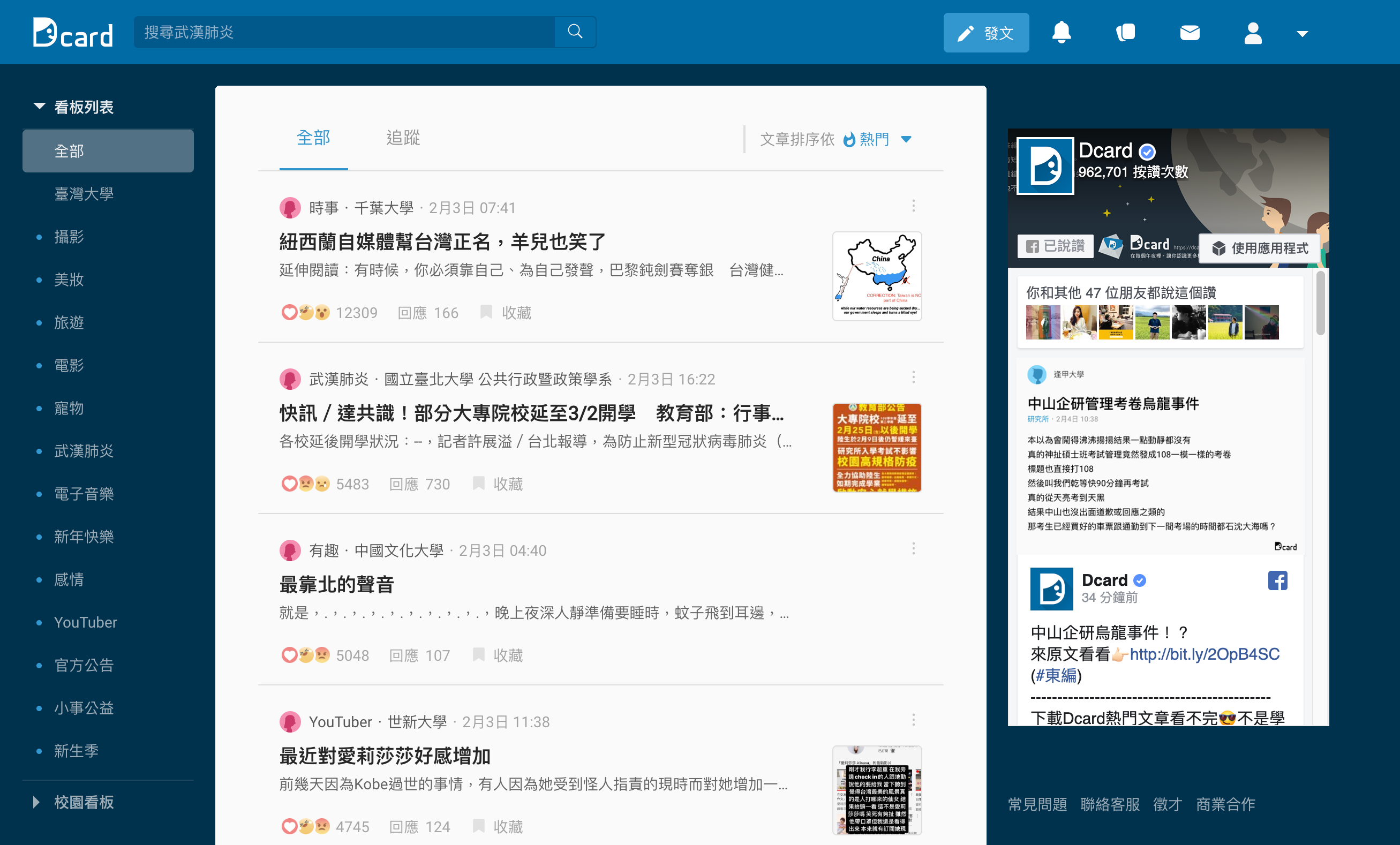
上圖是最原始的看板狀態,在「全部」的下方是自己大學以及最上方都是我的訂閱所列的列表。
現在我們來訂閱看板看看!
首先,進入你想訂閱的看板,以網路購物為例:
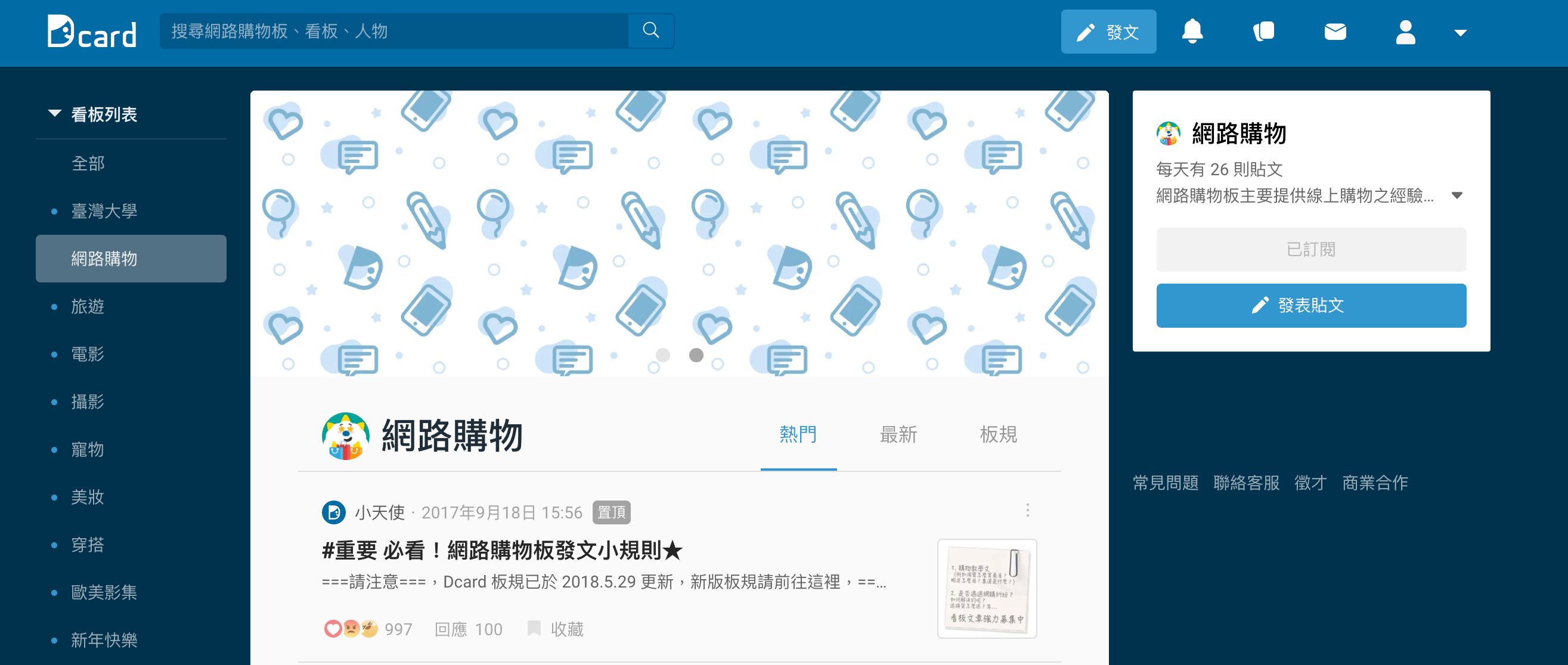
在看板名稱的右邊有一塊白色的方格「+加入訂閱」符號,
點擊後會顯示灰色方格「已訂閱」。
若要取消訂閱,只要再次點選已訂閱讓按鈕呈現「+加入訂閱」就能取消。
成功訂閱看板後,被訂閱的看板會排列在最前面,並依照訂閱的時間順序由上到下排列,
選擇加入訂閱可以自己打造你的最愛看板,讓你能夠優先看到更容易點選喔!
接下來只要點選入「追蹤」,在熱門和最新文章的部分就會顯示你訂閱的看板內容了。
【 Android App 】
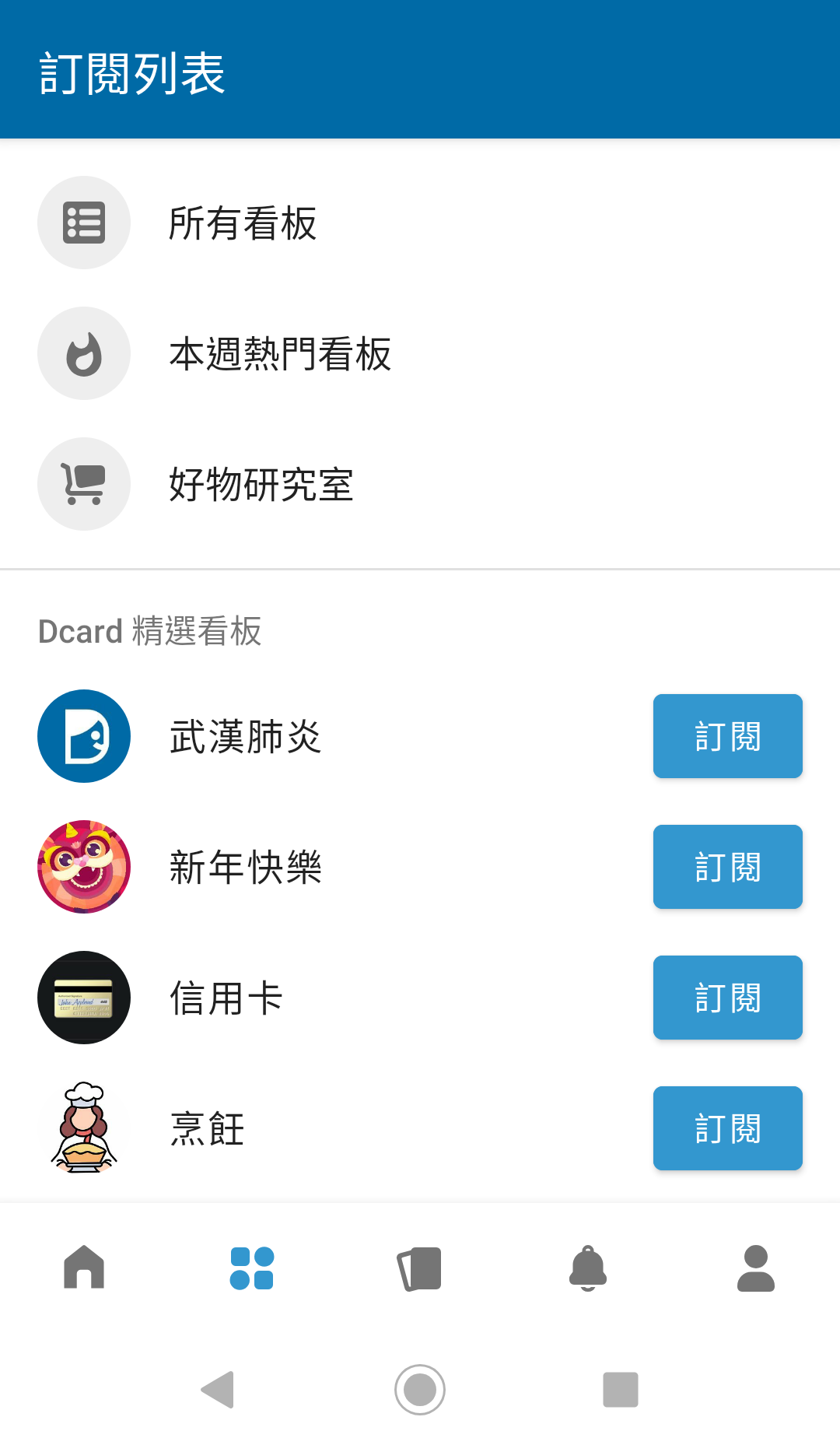
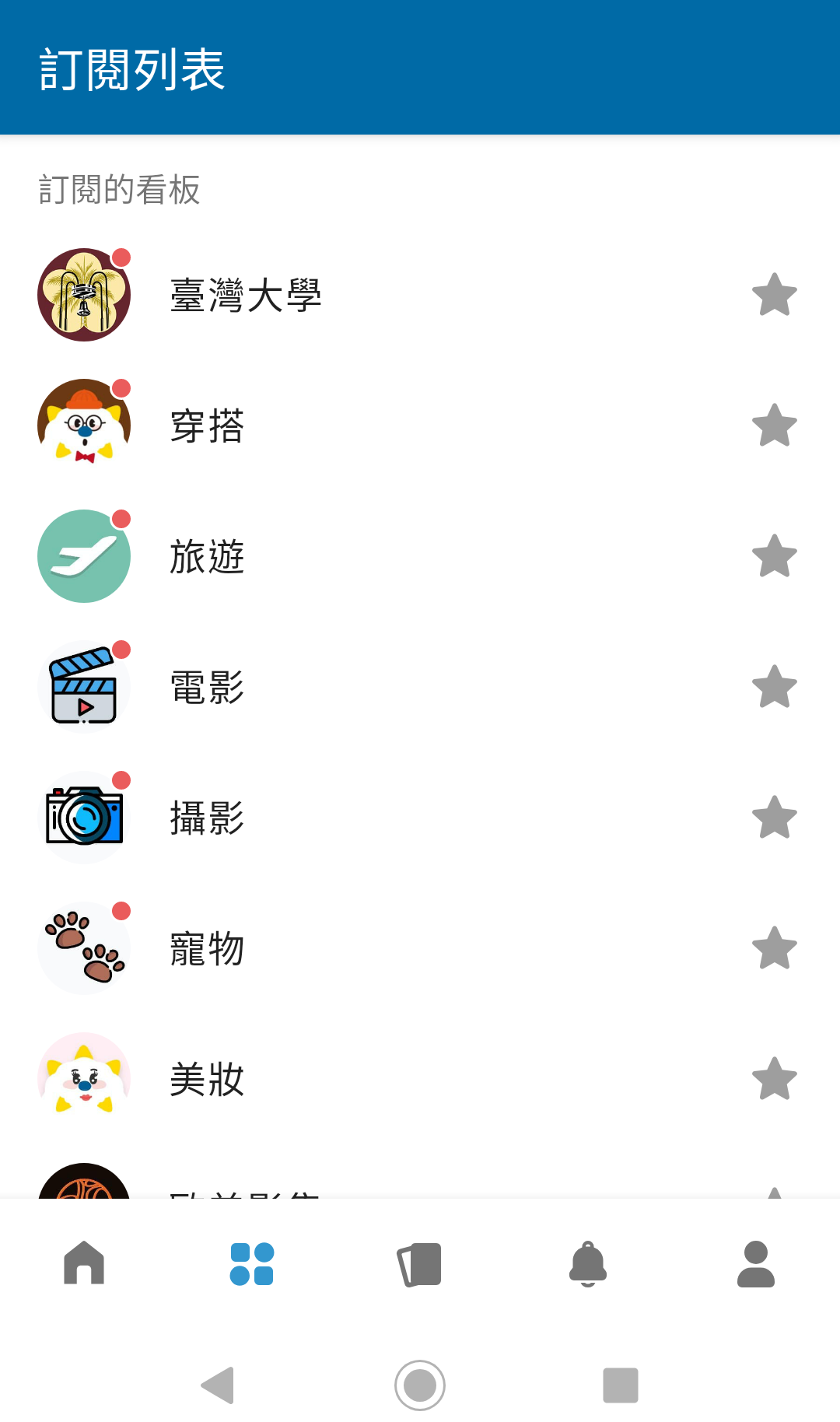
上圖是在下方有「我的訂閱」(左下第二個),就是我們現在要來攻略的功能。
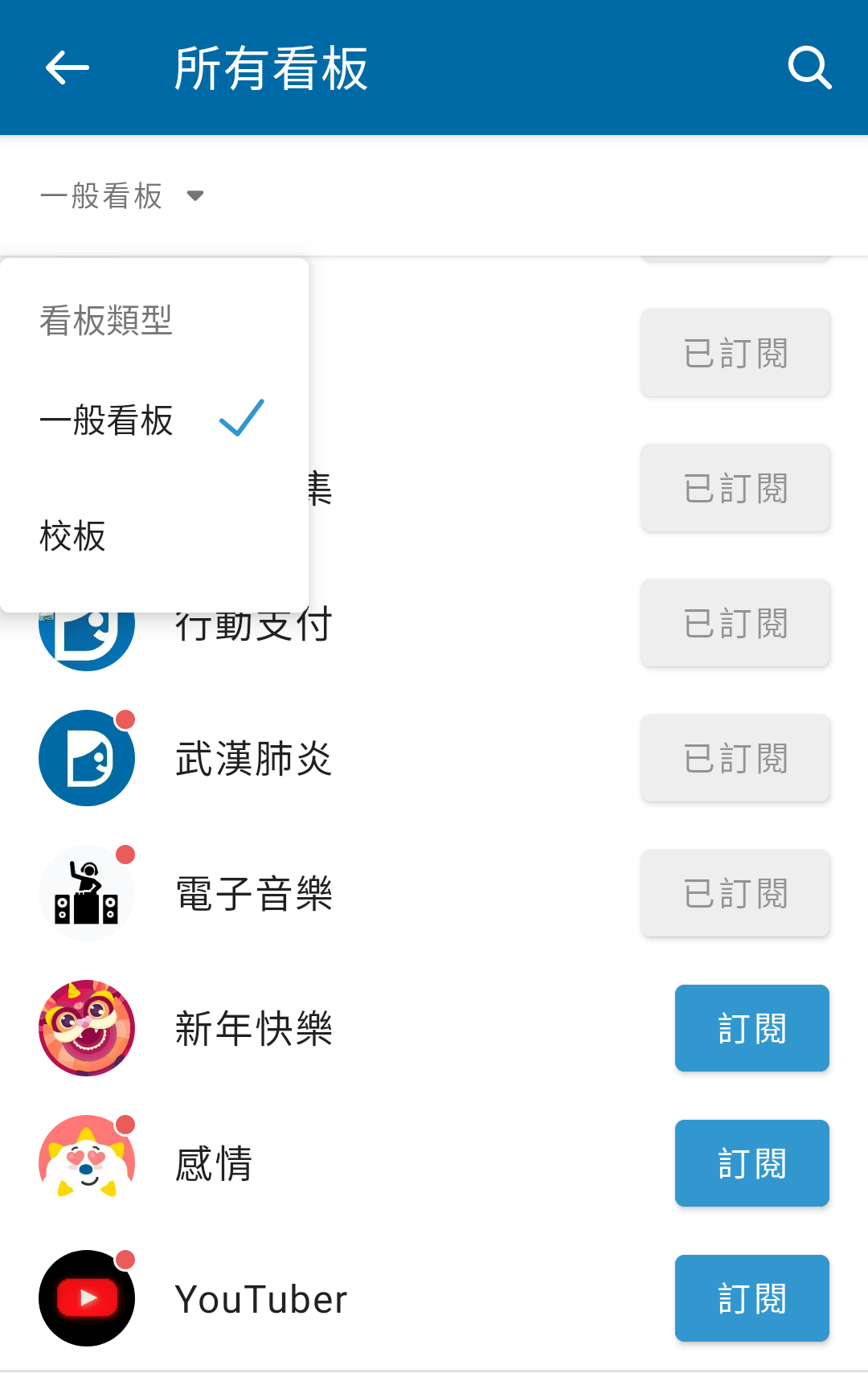
而在每個子看板的右側都有個訂閱或是已訂閱的小圖示,這是可以隨時開關訂閱的按鈕。
現在我們來訂閱看板看看!
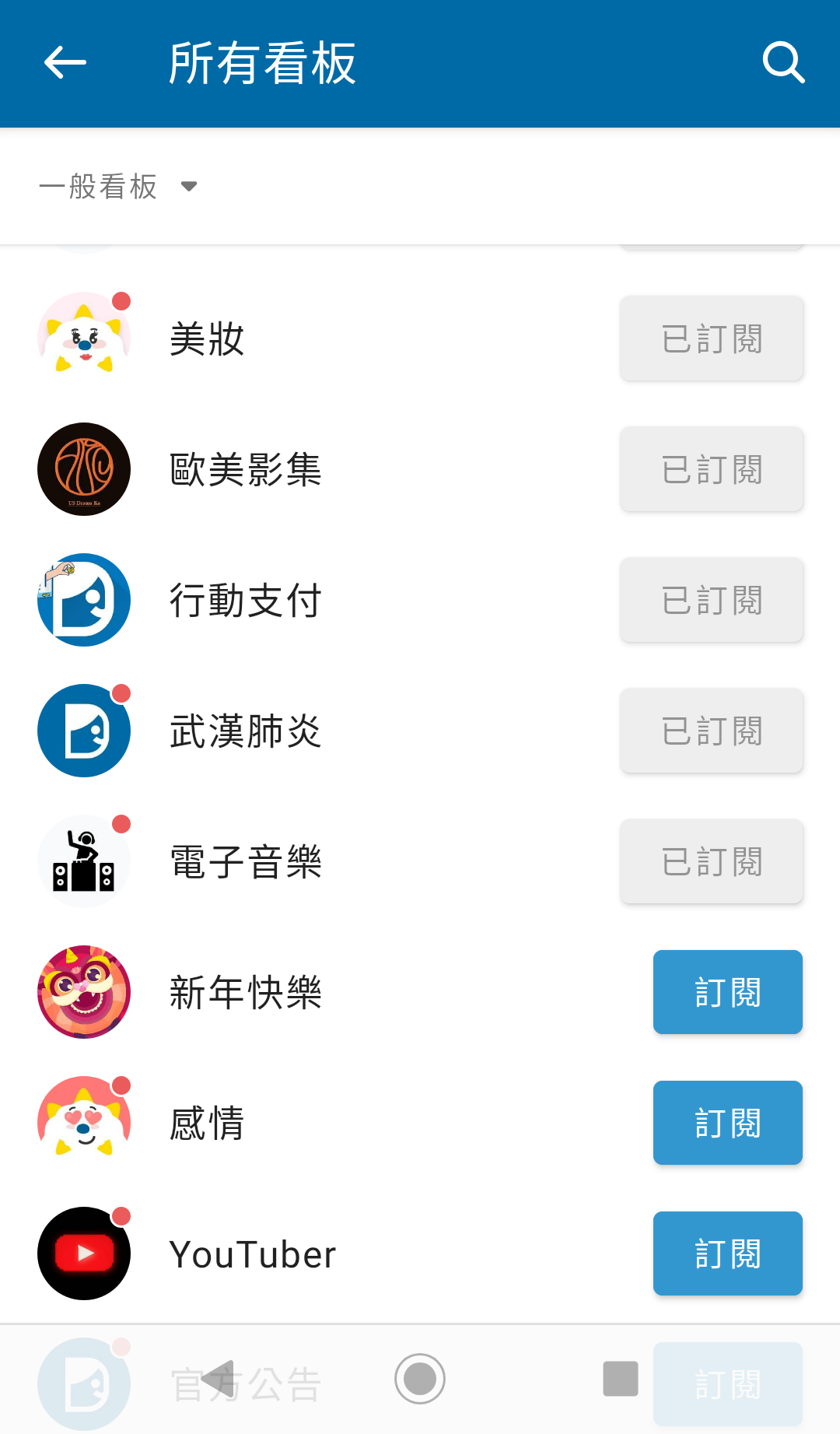
灰色的圖示會亮起,點選後會訂閱成功。
選擇訂閱的看板後,會發現剛剛訂閱的看板會由全部的分類看板中置頂,並依照訂閱的時間順序排列,
接下來只要點選入「訂閱的看板」,在熱門和最新文章的部分就會顯示你訂閱的看板內容了。
也可以從這邊切換一般看板與校板呦~
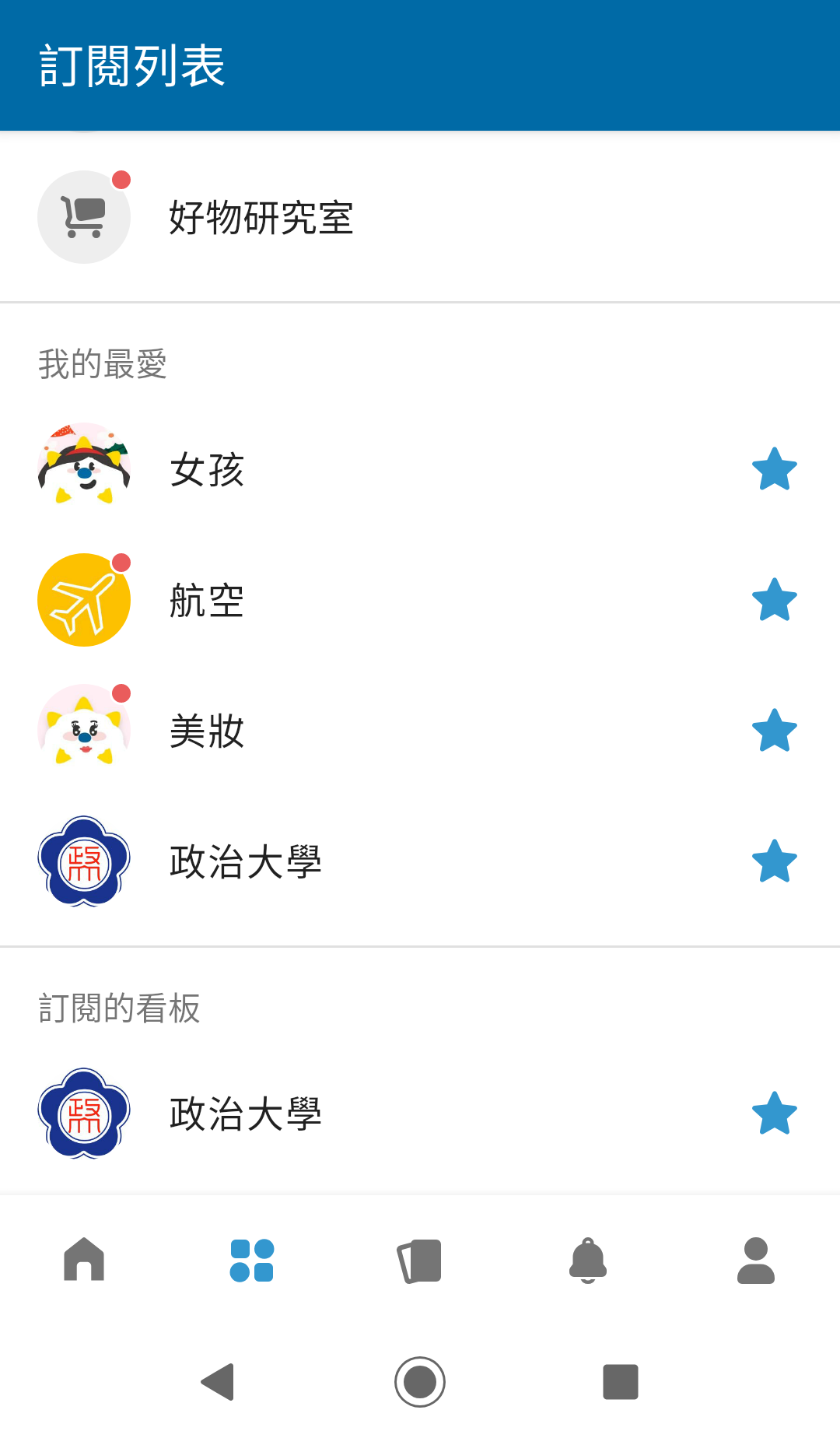
選擇完平常想追蹤的看板後,是不是覺得會埋沒掉更喜歡的看板呀?
現在可以把最愛的看板加上「星星」,這樣就可以更即時的看到自己最愛的看板囉!
剛剛加入「我的最愛」的看板會由全部的分類看板中置頂,並依照訂閱的時間順序排列。
【 iOS App 】
上圖是在下方有「我的訂閱」(左下第二個),就是我們現在要來攻略的功能。
而在每個子看板的右側都有個訂閱或是已訂閱的小圖示,這是可以隨時開關訂閱的按鈕。
現在我們來訂閱看板看看!
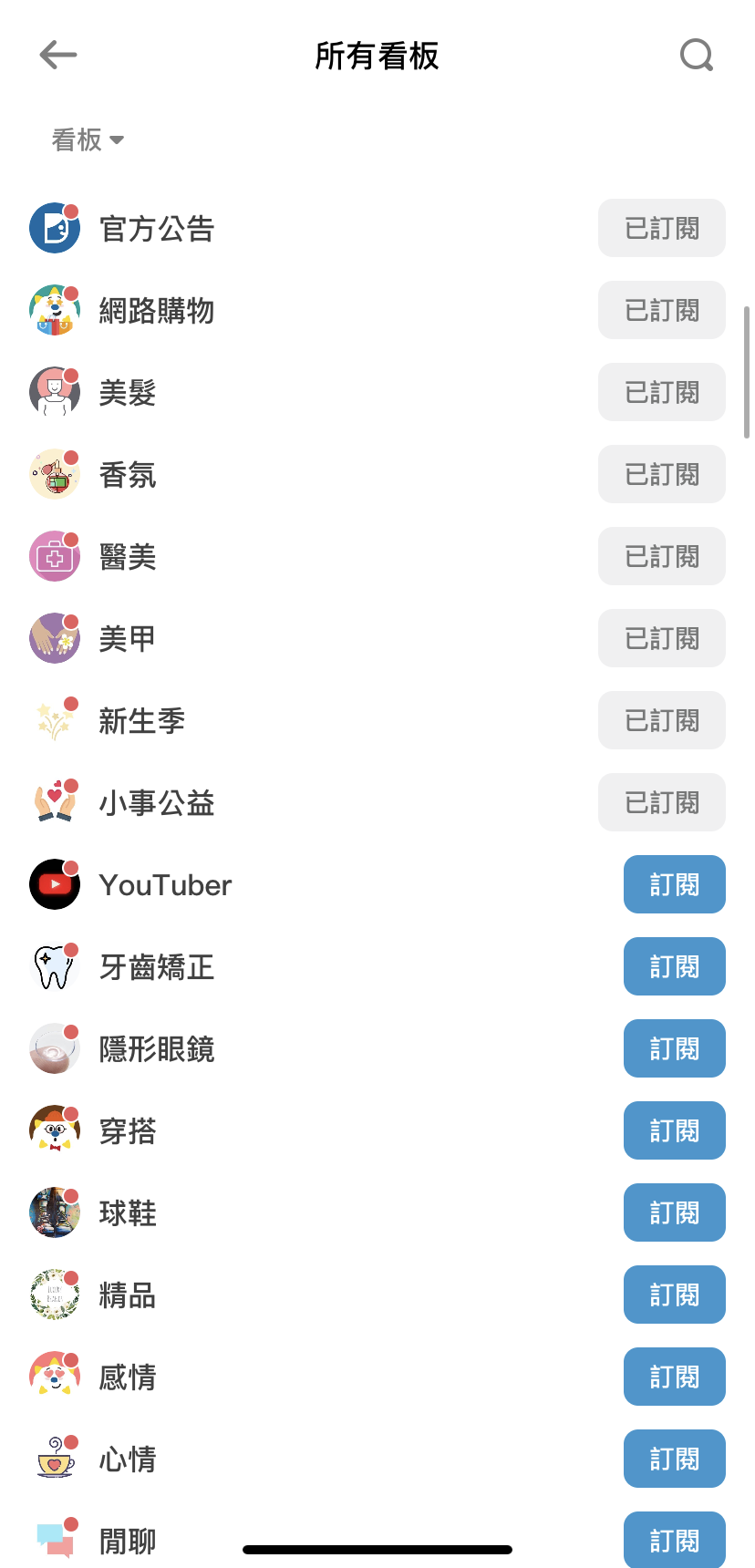
灰色的圖示會亮起,點選後會訂閱成功。也可以用放大鏡搜尋你想要的看板。
選擇訂閱的看板後,會發現剛剛訂閱的看板會由全部的分類看板中浮起,並依照訂閱的時間順序排列,
接下來只要點選入「訂閱的看板」,在熱門和最新文章的部分就會顯示你訂閱的看板內容了。
學會之後,接下來我們就能開始客製自己喜歡的看板囉!
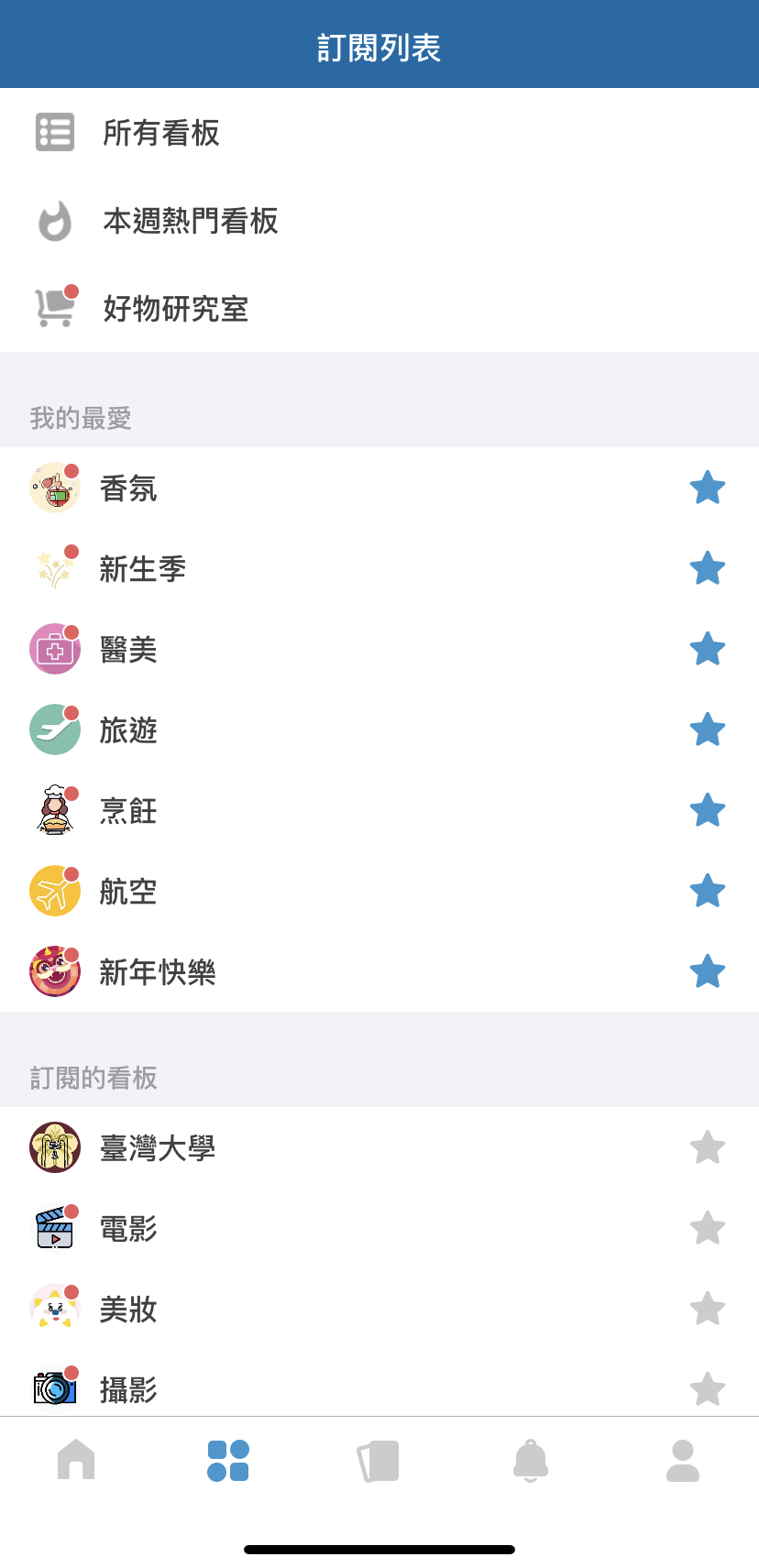
選擇完平常想追蹤的看板後,是不是覺得會埋沒掉更喜歡的看板呀?
現在可以把最愛的看板加上「星星」,這樣就可以更即時的看到自己最愛的看板囉!
剛剛加入「我的最愛」的看板會由全部的分類看板中置頂,並依照訂閱的時間順序排列。
是不是很方便呢? 趕快客製化專屬於你的看板吧!