Preguntas frecuentes de Dcard
¿Cómo publicar?
- Tags:
- Foro
👥 ¡Los titulares de usuarios cuyas cuentas han sido verificadas pueden comenzar a publicar para interactuar con otros usuarios!
¡A continuación se explicará el funcionamiento de la publicación y la información relacionada!
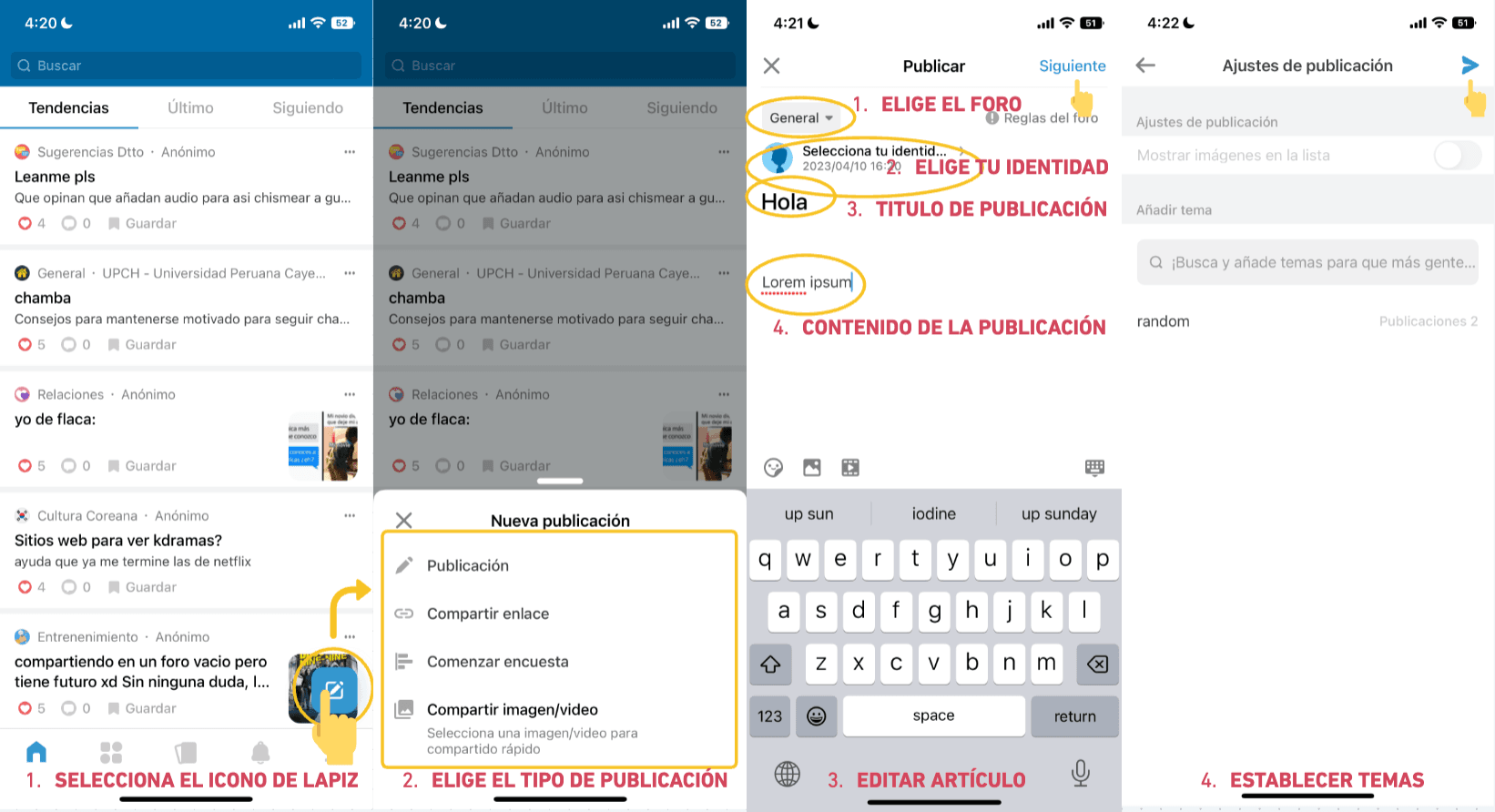
**Procedimientos de operación ** El proceso de operación de la aplicación iOS y Android es el mismo 🪄
**problemas comunes **
- ¿Hay alguna diferencia en la identidad seleccionada al publicar?
Sí, si elige usar el nombre de la tarjeta para publicar el reconocimiento de papelería, los amigos de la tarjeta pueden crearse con esta identidad en Dcard; si es una identidad de escuela o departamento, puede publicar de forma anónima.
Algunos tableros kanban pueden ocultar la escuela y el departamento, y publicarlos como "anónimos".
- ¿Puedo cambiar mi identidad después de publicar?
¡No! ¡Y la identidad de los comentarios posteriores debajo de este artículo no se puede cambiar!
- ¿Dónde puedo encontrar este artículo después de su publicación?
Los artículos recién publicados se pueden encontrar en la lista "Últimos" del foro,
O vaya a la página personal y haga clic en "Mis artículos publicados" para verlos.
¡Los amigos de la tarjeta que publican con un nombre de tarjeta pueden encontrar este artículo en la página del nombre de la tarjeta personal!
- Si envío un mensaje usando mi ID de tarjeta, ¿se les notificará a las personas que me siguen?
Sí, si la otra parte ha activado la pequeña notificación de campana para el nombre de su tarjeta, la otra parte recibirá una notificación cuando publique un nuevo artículo.
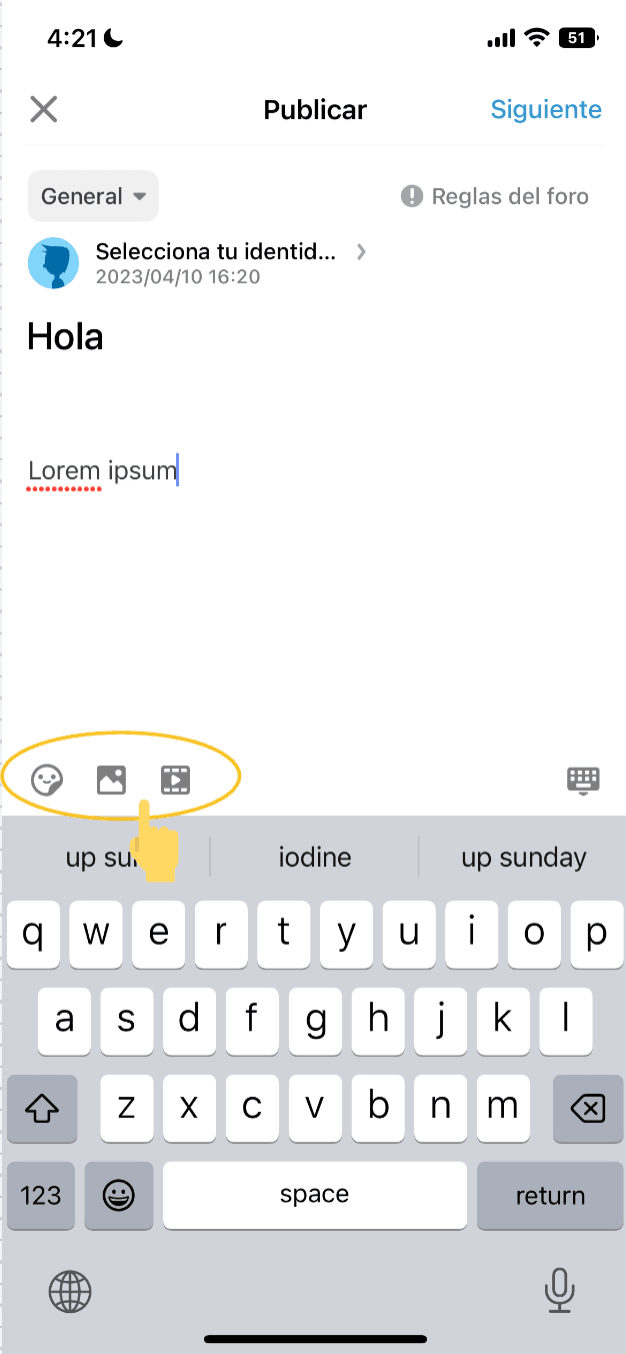
- ¿Puedo insertar imágenes, videos o pegatinas al publicar artículos?
¡Sí, puedes encontrar el botón correspondiente en la esquina inferior izquierda de la interfaz de edición!
Sin embargo, algunos foros no pueden cargar imágenes o videos. Si no ve el botón durante la operación, significa que el foro no es compatible con esta función.
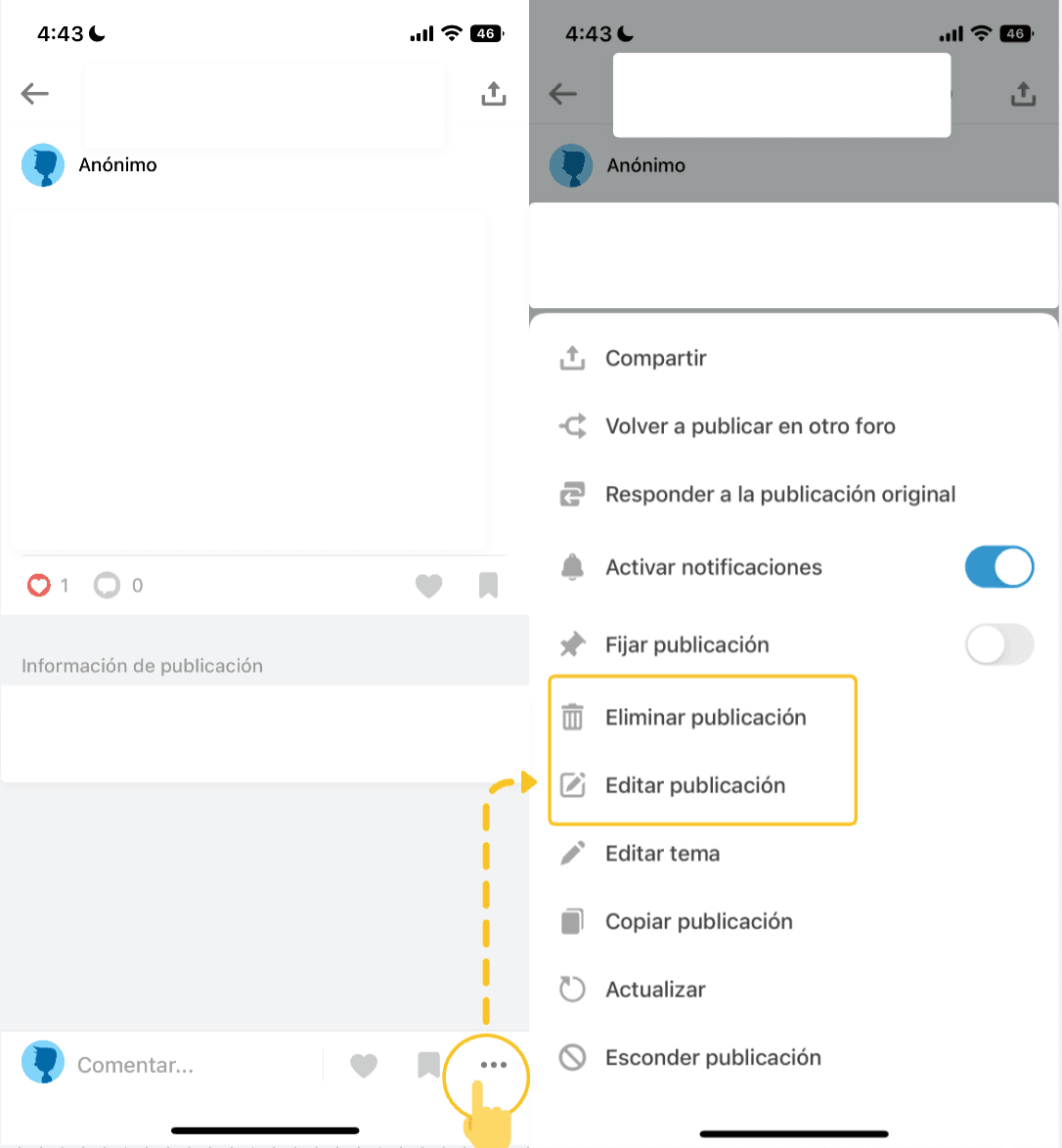
- ¿Cómo editar un artículo o eliminar un artículo?
Ingrese a la página del artículo en la versión de la aplicación móvil, haga clic en el símbolo "‧‧‧" en la esquina inferior derecha para ver el botón para editar o eliminar el artículo.